 C'est le printemps !
CR-Scan Ferret Pro 3D Scanner Creality : Différence entre versions
(→Contenu de la boîte) |
(→Cheminement du logiciel) |
||
| (77 révisions intermédiaires par 2 utilisateurs non affichées) | |||
| Ligne 3 : | Ligne 3 : | ||
[[Fichier:Contenu 3D scanner liste.png|vignette|gauche|400px]] | [[Fichier:Contenu 3D scanner liste.png|vignette|gauche|400px]] | ||
| + | <br><br><br><br> | ||
1. Boite d'emballage <br> | 1. Boite d'emballage <br> | ||
| Ligne 21 : | Ligne 22 : | ||
| − | + | <br><br><br> | |
| − | |||
==Montage du matériel== | ==Montage du matériel== | ||
| − | <gallery mode="packed" heights=" | + | <!-- |
| + | <gallery mode="packed" heights="250px"> | ||
Fichier:Montage scan 3D.jpg | Fichier:Montage scan 3D.jpg | ||
Fichier:Montage scan 3D face.jpg | Fichier:Montage scan 3D face.jpg | ||
| + | </gallery> | ||
| + | --> | ||
| + | |||
| + | <br> | ||
| + | Il y a plusieurs façons d'utiliser le scanner, en sans fil, ou en filaire avec un téléphone ou un ordinateur. | ||
| + | |||
| + | |||
| + | |||
| + | <gallery mode="packed" caption="Montage de la structure générale" heights="250px"> | ||
| + | Fichier:Montage1scanner.jpg | Poignée seule | ||
| + | Fichier:Montage2scanner.jpg | Ajout du trépied | ||
| + | Fichier:Montage3scanner.jpg | Ajout du porte téléphone | ||
| + | Fichier:Montage4scanner.jpg | Ajout du module sans fil | ||
| + | Fichier:Montage5scanner.jpg | Ajout du régleur d'angle pour la caméra | ||
| + | Fichier:Montage6scanner.jpg | Ajout de la caméra | ||
| + | </gallery> | ||
| + | |||
| + | |||
| + | <gallery mode="packed" caption="Montage avec un téléphone" heights="250px"> | ||
| + | Fichier:Montagetelscanner.jpg | Mise en place du téléphone | ||
| + | Fichier:Montagetelbranchementscanner.jpg | Branchement des câbles (alimentation et caméra) | ||
| + | </gallery> | ||
| + | |||
| + | |||
| + | |||
| + | <gallery mode="packed" caption="Montage avec un ordinateur" heights="250px" > | ||
| + | Fichier:Montage ordi branchementscanner.jpg | Branchement à l'ordinateur (câble unique) | ||
| + | </gallery> | ||
| + | |||
| + | |||
| + | |||
| + | <gallery mode="packed" caption="Montage en sans fil" heights="250px"> | ||
| + | Fichier:Montage sans fil branchementscanner.jpg | Branchement des 2 câbles (alimentation et caméra) | ||
| + | Fichier:Montage sans fil branchement2scanner.jpg | ||
</gallery> | </gallery> | ||
==Prise en main logiciel Creality Scan== | ==Prise en main logiciel Creality Scan== | ||
| − | |||
===Tutoriel Youtube=== | ===Tutoriel Youtube=== | ||
On a utilisé ce tutoriel officiel des éditeurs du logiciel : https://www.youtube.com/watch?v=v-FbvM-nMwI | On a utilisé ce tutoriel officiel des éditeurs du logiciel : https://www.youtube.com/watch?v=v-FbvM-nMwI | ||
===Cheminement du logiciel=== | ===Cheminement du logiciel=== | ||
| − | |||
| − | |||
| − | |||
| − | |||
| − | |||
| − | <gallery> | + | Il n'y a pas d'adaptateur Iphone pour brancher le scanner sur un téléphone Apple<br> |
| − | Fichier:Scan peluche.jpg| | + | |
| − | Fichier:Creality scan etape fusion.jpg| | + | [[Fichier:Accueil creality scan collage.jpg|500px|vignette|gauche]]<br><br><br>Sur la page d'accueil, on retrouve les modèles 3D déjà scannés et toujours éditables après coup. On clique sur "New Scan" pour démarrer un nouveau scan 3D, ça ne fonctionne que si on a branché le scanner au téléphone.<br><br><br> |
| − | Fichier:Creality scan etape meshing.jpg| | + | On peut sélectionner les options de scan que l'on souhaite utiliser. Les options "Object" servent à adapter le scan au sujet. Le choix de la taille aura une incidence sur la distance à laquelle le scanner devrait se trouver par rapport au modèle scanné. La dernière ligne permet de choisir quel procédé le scan suivra, Geometry pour les formes, Texture ou Marker (pas encore testé). |
| − | Fichier:Creality scan etape color mapping.jpg| | + | <br><br><br><br><br><br><br><br><br><br><br><br><br><br><br><br> |
| + | |||
| + | <gallery mode="packed" heights="250px"> | ||
| + | Fichier:Scan peluche.jpg | Étape 1 : Preview, pour prévisualiser si l'objet est bien capté par le scanner et comment bouger autour. Une bar à gauche nous indique à quelle distance nous placer | ||
| + | Fichier:Creality scan etape fusion.jpg | Étape 3 : Fusion (après le scan), avec le bouton à gauche de l'écran on peut effacer certaines parties du scan qui ont été captées par erreur (le support ou les mains), puis valider le scan | ||
| + | Fichier:Creality scan etape meshing.jpg | Étape 4 : Meshing | ||
| + | Fichier:Creality scan etape color mapping.jpg | Étape 5 : Color Mapping, ajout des couleurs sur le scan | ||
</gallery> | </gallery> | ||
| − | A l'étape où on scanne, on peut mettre le scan sur pause à droite pour changer l'objet scanné de côté par exemple. Le logiciel affichera "lost tracking" mais il suffit de lui montrer une face qu'il a déjà vue pour reprendre le scanner au bon endroit. | + | |
| − | + | A l'étape où on scanne, on peut mettre le scan sur pause avec le bouton on/off à droite pour changer l'objet scanné de côté par exemple. Le logiciel affichera "lost tracking" mais il suffit de lui montrer une face qu'il a déjà vue pour reprendre le scanner au bon endroit. Ce message peut aussi s'afficher si on bouge trop vite. <br> | |
| − | [[Fichier: | + | |
| − | == | + | |
| − | [[Fichier:Test scan | + | |
| − | [[Fichier:Test scan | + | <gallery mode="packed" heights="250px"> |
| − | [[Fichier:Scan buste beatles.jpg|vignette]] | + | Fichier:Editeur scan 3D gomme.jpg |
| + | </gallery> | ||
| + | |||
| + | ===Expérimentations=== | ||
| + | [[Fichier:Set up scan peluche.jpg|vignette|Mise en place pour scanner des objets. On les a posés sur une plaque tournante pour pouvoir stabiliser la distance à laquelle on scannait et tenter d'avoir le meilleur résultat possible.]] | ||
| + | Notre premier choix d'objet s'est porté sur un petit bonhomme de neige habillé en père Noël. Le résultat du scan était mauvais car il avait des parties transparentes, pas prises en compte par le scanner 3D. Et il était probablement trop petit par rapport aux recommandations du logiciel (au moins 15cm) | ||
| + | <gallery mode="packed" heights="400px"> | ||
| + | Fichier:Bonhomme neige scan.jpg | ||
| + | Fichier:Bonhomme neige resultat.jpg | ||
| + | </gallery> | ||
| + | On a ensuite tenté de scanner un ballon pour sa texture opaque, mais même après plusieurs essais, le résultat n'était pas complet. On suppose que c'est parce que le motif du ballon était trop répétitif, alors le scanner superpose des parties qu'il pense être les mêmes sans que ce soit réellement le cas. | ||
| + | [[Fichier:Test scan ballon.jpg|200px|centre|vignette]] | ||
| + | On a fait plusieurs tests pour scanner le visage d'Ewen. En mode "Face", le scanner ne prenait pas en compte sa barbe et ses cheveux. Il a fallu passer en mode "Body" pour avoir un résultat complet.[[Fichier:Test scan visage.jpg|vignette]]<br> | ||
| + | <gallery mode="packed" heights="400px"> | ||
| + | Fichier:Test scan visage01.jpg|Scan en mode "Face" | ||
| + | Fichier:Test scan body.jpg|Scan en mode "Body" | ||
| + | </gallery> | ||
| + | |||
| + | Le résultat du scan du buste en papier n'est pas très joli car les détails du visage n'ont pas été bien pris en compte et il y a des trous dans les endroits où il y avait des ombres trop fortes. On suppose qu'il faudrait une lumière homogène qui débouche les zones sans lumière pour avoir un résultat optimal.[[Fichier:Scan buste beatles.jpg|vignette]]<br> | ||
| + | [[Fichier:Buste scan 3D.jpg|200px|centre|vignette]] | ||
| + | |||
Version actuelle datée du 7 janvier 2026 à 16:59
Sommaire
Contenu de la boîte

1. Boite d'emballage
2. Boite de protection et de voyage
3. Poignée vissée au trépied
4. Passerelle sans fil (utilité encore inconnue)
5. Support pour téléphone fixé au régleur d'angle de la caméra
6. Caméra 3D (numériseur CR-Scan Ferret SE)
7. Cable USB vers Type C pour PC
8. Adaptateur USB C
9. Cable pour téléphone
10. Cordon de transfert de données de la passerelle sans fil
11. Cordon d'alimentation de la passerelle sans fil
12. Autocollants pour le mode Marker
13. Notice d'utilisation
Montage du matériel
Il y a plusieurs façons d'utiliser le scanner, en sans fil, ou en filaire avec un téléphone ou un ordinateur.
- Montage de la structure générale
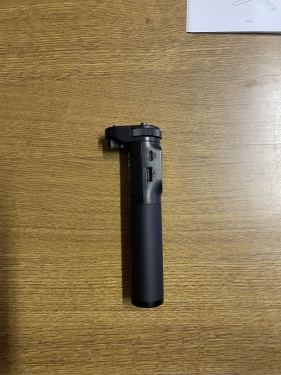
Poignée seule
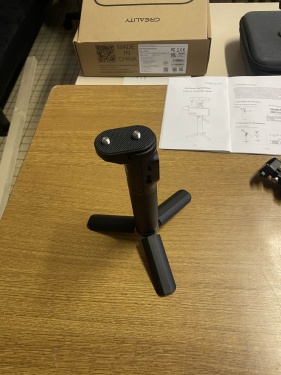
Ajout du trépied

Ajout du porte téléphone
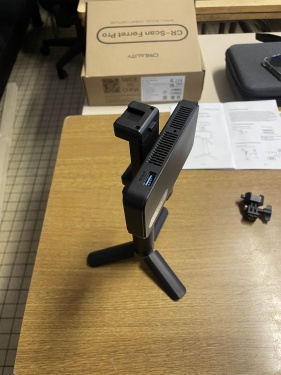
Ajout du module sans fil
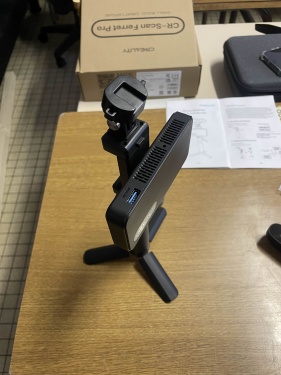
Ajout du régleur d'angle pour la caméra
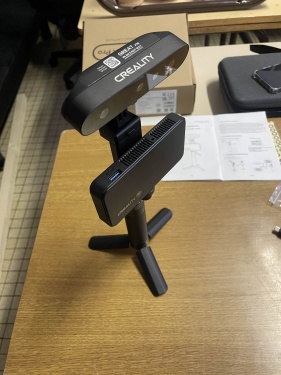
Ajout de la caméra


- Montage avec un téléphone
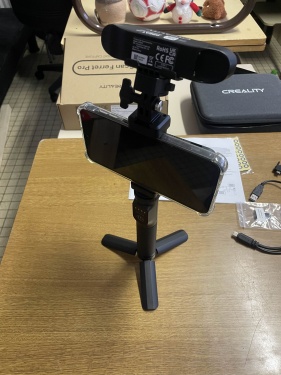
Mise en place du téléphone
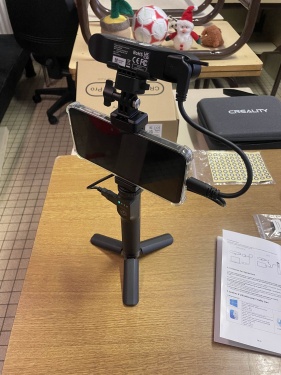
Branchement des câbles (alimentation et caméra)


- Montage avec un ordinateur

Branchement à l'ordinateur (câble unique)

- Montage en sans fil

Branchement des 2 câbles (alimentation et caméra)


Prise en main logiciel Creality Scan
Tutoriel Youtube
On a utilisé ce tutoriel officiel des éditeurs du logiciel : https://www.youtube.com/watch?v=v-FbvM-nMwI
Cheminement du logiciel
Il n'y a pas d'adaptateur Iphone pour brancher le scanner sur un téléphone Apple

Sur la page d'accueil, on retrouve les modèles 3D déjà scannés et toujours éditables après coup. On clique sur "New Scan" pour démarrer un nouveau scan 3D, ça ne fonctionne que si on a branché le scanner au téléphone.
On peut sélectionner les options de scan que l'on souhaite utiliser. Les options "Object" servent à adapter le scan au sujet. Le choix de la taille aura une incidence sur la distance à laquelle le scanner devrait se trouver par rapport au modèle scanné. La dernière ligne permet de choisir quel procédé le scan suivra, Geometry pour les formes, Texture ou Marker (pas encore testé).
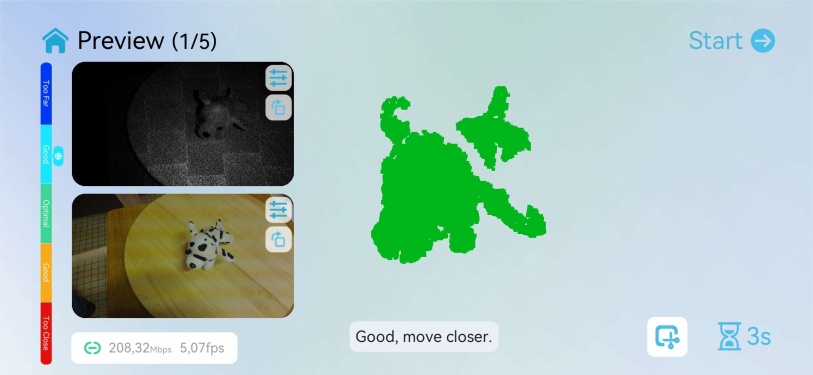
Étape 1 : Preview, pour prévisualiser si l'objet est bien capté par le scanner et comment bouger autour. Une bar à gauche nous indique à quelle distance nous placer
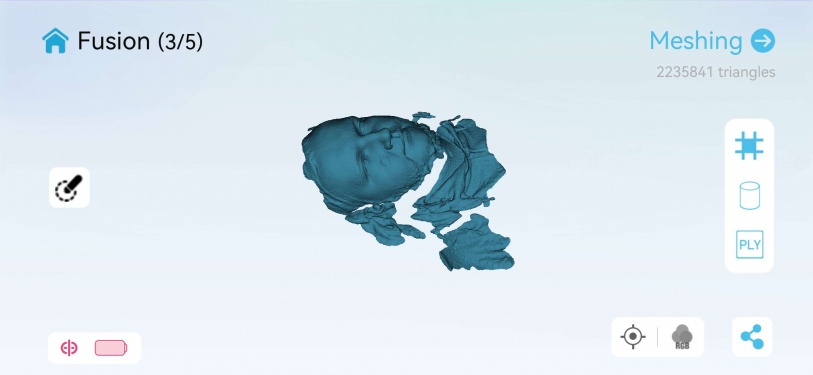
Étape 3 : Fusion (après le scan), avec le bouton à gauche de l'écran on peut effacer certaines parties du scan qui ont été captées par erreur (le support ou les mains), puis valider le scan
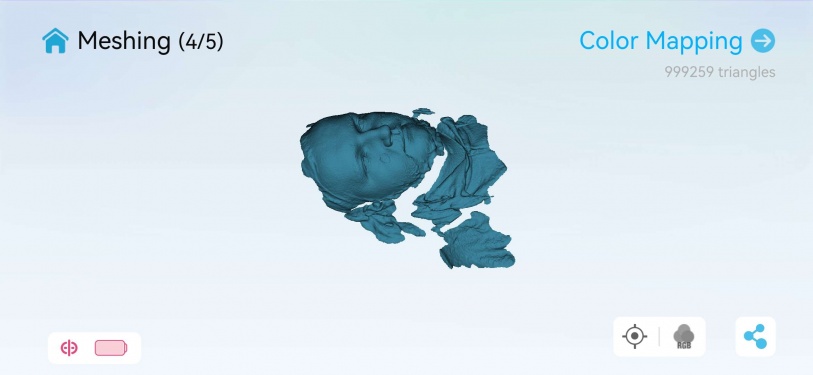
Étape 4 : Meshing

Étape 5 : Color Mapping, ajout des couleurs sur le scan


A l'étape où on scanne, on peut mettre le scan sur pause avec le bouton on/off à droite pour changer l'objet scanné de côté par exemple. Le logiciel affichera "lost tracking" mais il suffit de lui montrer une face qu'il a déjà vue pour reprendre le scanner au bon endroit. Ce message peut aussi s'afficher si on bouge trop vite.

Expérimentations

Notre premier choix d'objet s'est porté sur un petit bonhomme de neige habillé en père Noël. Le résultat du scan était mauvais car il avait des parties transparentes, pas prises en compte par le scanner 3D. Et il était probablement trop petit par rapport aux recommandations du logiciel (au moins 15cm)


On a ensuite tenté de scanner un ballon pour sa texture opaque, mais même après plusieurs essais, le résultat n'était pas complet. On suppose que c'est parce que le motif du ballon était trop répétitif, alors le scanner superpose des parties qu'il pense être les mêmes sans que ce soit réellement le cas.
On a fait plusieurs tests pour scanner le visage d'Ewen. En mode "Face", le scanner ne prenait pas en compte sa barbe et ses cheveux. Il a fallu passer en mode "Body" pour avoir un résultat complet.

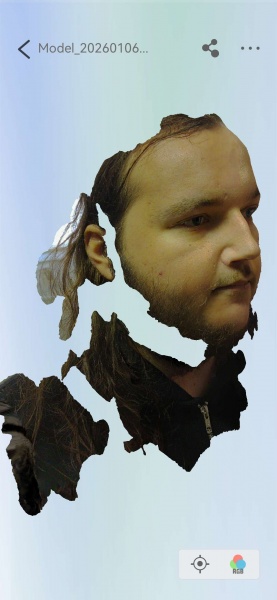
Scan en mode "Face"
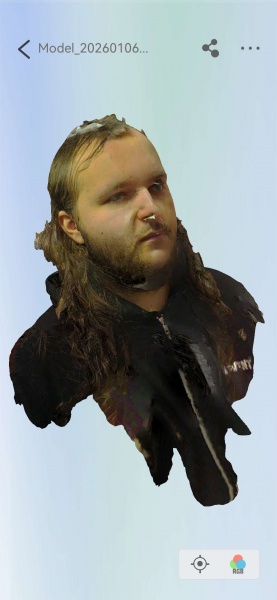
Scan en mode "Body"


